Downloads
Caso necessário, você poderá solicitar o download de todos os documentos assinados por uma pessoa específica.
Para isso, selecione a opção Downloads no menu lateral, sendo redirecionado para a tela de download de documentos. Nessa tela, é possível visualizar todos os downloads já solicitados com seus detalhes, além de solicitar um novo download de documentos.
Dados da Listagem
Cada download de documentos listado na tabela apresenta as seguintes informações:
Descrição: descrição informada durante o processo de solicitação do download.Solicitado em: data em que o download foi solicitado.Expiração: após essa data, o sistema removerá automaticamente o download em segundo plano. O download pode continuar aparecendo como disponível por algum tempo, mesmo após a data de expiração.Status: status atual do download solicitado. Existem três possíveis:- Processando: a solicitação está sendo processada em segundo plano e os documentos ainda não estão disponíveis.
- Vazio: a solicitação foi processada, mas não foram encontrados documentos dentro dos filtros aplicados.
- Disponível: a solicitação foi processada e os documentos estão prontos para download.
Ações: botões de ação específicos para cada download solicitado:-
Fazer DownloadAo clicar neste botão, o navegador realizará automaticamente o download dos documentos solicitados.
-

Todos os documentos serão compactados em um arquivo ZIP. Após o download, localize o arquivo em seu computador (geralmente na pasta Downloads) e extraia-o utilizando qualquer programa compatível, como WinRAR, 7-Zip, entre outros.
Solicitar Download
Ao clicar no botão Solicitar, um menu lateral será exibido. Localize a pessoa para a qual deseja solicitar o download de documentos. Após encontrar o cadastro, será possível visualizar os dados cadastrais da pessoa e preencher os detalhes da solicitação de download:
Descrição: campo de texto livre para informar uma descrição sobre o download solicitado. Esse campo vem preenchido por padrão com uma sugestão do sistema, atualizada automaticamente com base nos filtros de listagem selecionados. É possível alterar a descrição para qualquer outro valor de sua preferência.Empresa: filtra os documentos assinados vinculados à empresa especificada.Tags: filtra apenas os documentos que utilizem as tags informadas.Datas: permite limitar a busca para o intervalo de datas selecionado:De: todos os documentos buscados foram assinados a partir da data informada.Até: todos os documentos buscados foram assinados até a data informada.
Ao selecionar a pessoa desejada, ao final dos campos de preenchimento, serão exibidos os dados pessoais dessa pessoa para conferência, garantindo que a solicitação de download esteja sendo realizada para o cadastro correto.
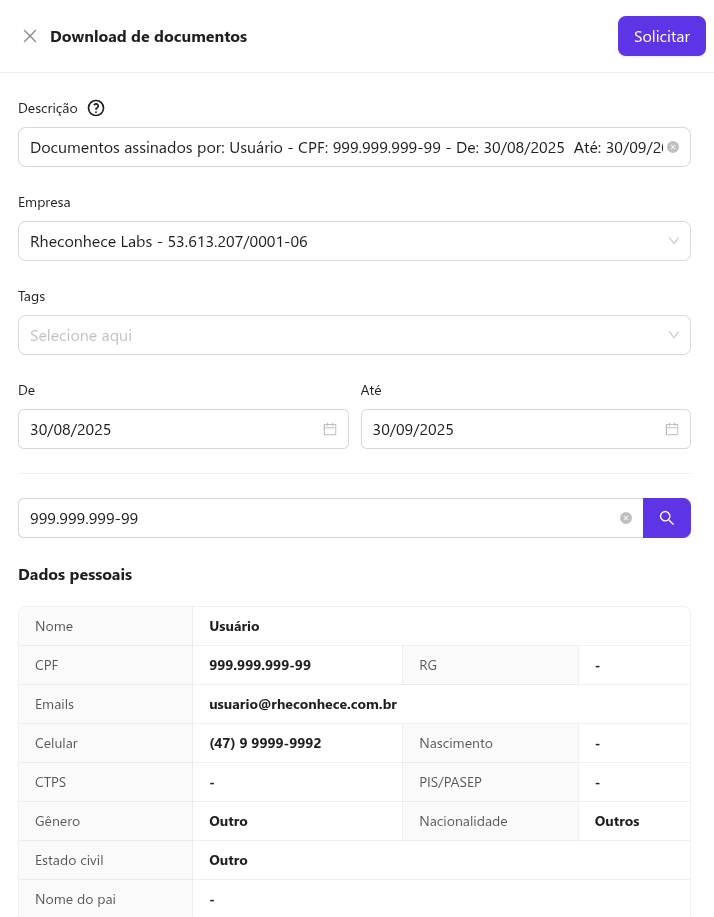
Ao clicar no botão Solicitar o sistema irá processar a sua solicitação de download e você receberá um email informando quando o processamento de sua solicitação finalizar.
Como o processamento dos downloads é realizado em segundo plano, pode levar alguns minutos até que você consiga efetuar o download dos documentos desejados.